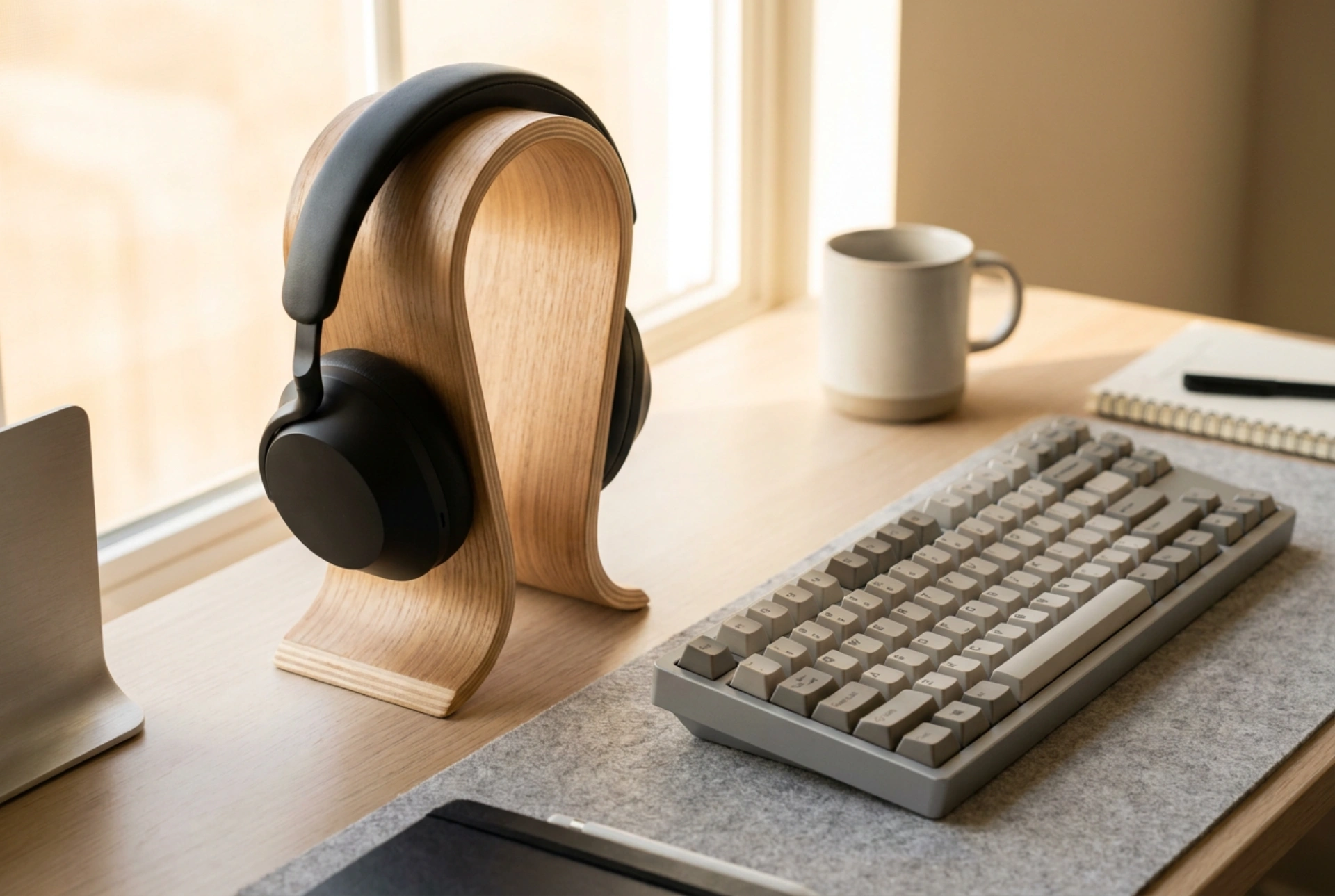


Správna konfigurácia herných slúchadiel s mikrofónom v systéme Windows je kľúčom k čistému priestorovému zvuku a zrozumiteľnej komunikácii bez nežiaduceho šumu či ozveny.
Fyzické pripojenie a prenos signálu
Pred spustením softvérového ladenia je dôležité zvoliť správny typ fyzického prepojenia. USB slúchadlá využívajú vlastný integrovaný digitálno-analógový prevodník (DAC), čo minimalizuje rušenie z komponentov základnej dosky. Pri použití klasického 3,5 mm jack konektora je dôležité rozlišovať medzi kombinovaným štvorpólovým konektorom (TRRS) a samostatnými trojpólovými konektormi (TRS) pre slúchadlá a mikrofón. Ak váš počítač disponuje oddelenými portmi, použite redukciu (Y-splitter). Vždy preferujte zadné porty základnej dosky pred predným panelom počítačovej skrine, čím eliminujete elektromagnetické rušenie nechránených vnútorných káblov.
Konfigurácia predvolených zariadení v systéme
Systém Windows často priraďuje zvukovú stopu nesprávnemu výstupu, najmä ak je k počítaču pripojený monitor s integrovanými reproduktormi. Nastavenie správneho smerovania zvuku si vyžaduje nasledovný postup:
- Otvorte nastavenia zvuku v ovládacom paneli systému.
- V sekcii "Prehrávanie" kliknite pravým tlačidlom myši na vaše slúchadlá a zvoľte možnosť "Nastaviť ako predvolené zariadenie" a zároveň "Nastaviť ako predvolené komunikačné zariadenie".
- Prejdite na kartu "Nahrávanie", nájdite mikrofón prislúchajúci k vašim slúchadlám a zopakujte tento postup.
Týmto krokom zabezpečíte, že herný zvuk aj hlasový čet budú automaticky smerované do správnych meničov bez nutnosti manuálneho prepínania v jednotlivých aplikáciách.
Kalibrácia citlivosti a eliminácia šumu mikrofónu
Mikrofóny herných slúchadiel sú náchylné na zachytávanie okolitého hluku, ako je klikanie mechanickej klávesnice či ventilátory počítača. Správna kalibrácia citlivosti (Gain) zabráni skresleniu hlasu (clippingu) a prenosu rušivých elementov. Vlastnosti mikrofónu upravíte nasledovne:
- V nastaveniach nahrávacieho zariadenia prejdite do vlastností mikrofónu na kartu "Úrovne".
- Nastavte úroveň hlasitosti mikrofónu na 80 až 90 %. Príliš vysoká hodnota (100 %) vedie k prebudeniu signálu a digitálnemu šumu.
- Ak je k dispozícii možnosť "Zosilnenie mikrofónu" (Microphone Boost), udržujte ju na hodnote +0.0 dB alebo maximálne +10.0 dB. Vyššie hodnoty dramaticky zvyšujú hladinu bieleho šumu v pozadí.
- Na karte "Rozšírené" nastavte vzorkovaciu frekvenciu na kvalitu disku CD alebo DVD (16-bit, 44100 Hz alebo 48000 Hz), čo zaručuje univerzálnu kompatibilitu s komunikačnými klientmi.
Priestorový zvuk a akustické vylepšenia
Pre presnú lokalizáciu nepriateľov v priestore je dôležité zvoliť správny režim reprodukcie. Hoci mnohí výrobcovia ponúkajú virtuálny priestorový zvuk 7.1 prostredníctvom vlastného softvéru, vo väčšine prípadov je najčistejším riešením natívny stereofónny režim kombinovaný s technológiou Windows Sonic alebo Dolby Atmos pre slúchadlá. Tieto algoritmy využívajú takzvanú funkciu HRTF (Head-Related Transfer Function), ktorá simuluje šírenie zvuku okolo ľudskej hlavy a uší, čím poskytuje presnejší odhad vzdialenosti a smeru zdroja zvuku bez umelého ozvenového efektu, ktorý často sprevádza lacné 7.1 emulácie.