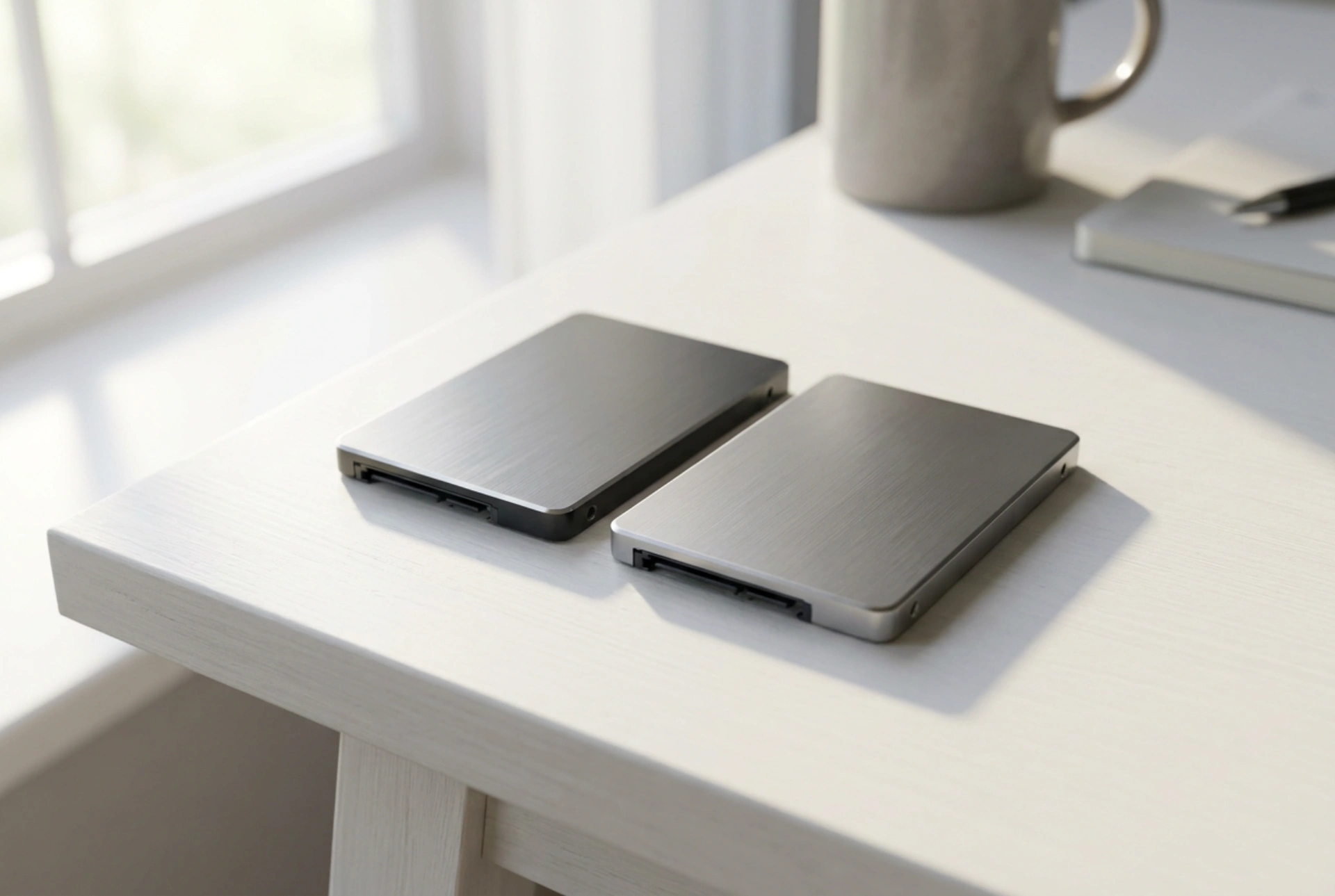


Prechod z klasického mechanického pevného disku (HDD) na rýchle polovodičové úložisko (SSD) predstavuje najúčinnejší spôsob, ako radikálne zvýšiť rýchlosť počítača. Správne vykonané klonovanie vytvorí presnú bitovú kópiu zdrojového disku, vďaka čomu sa vyhnete zdĺhavej inštalácii operačného systému, ovládačov a konfigurácii všetkých aplikácií.
Architektúra diskov a dôležitosť zarovnania sektorov
Tradičné HDD disky ukladajú informácie na rotujúce magnetické platne, kde sú dáta organizované do sektorov s veľkosťou 512 bajtov. Moderné SSD disky naopak využívajú polovodičovú pamäť NAND flash, ktorej základnou jednotkou sú stránky s veľkosťou 4 KB až 16 KB zlúčené do väčších blokov. Pri prenose dát z HDD na SSD je kritické dbať na takzvané zarovnanie sektorov (partition alignment). Ak logické oddiely nie sú správne zarovnané s fyzickými bunkami SSD, dochádza k javu zvanému nadmerný zápis (write amplification). To znamená, že pri zápise jedného bloku dát musí SSD vykonať viacero cyklov čítania a prepisovania, čo výrazne znižuje prenosovú rýchlosť a skracuje životnosť pamäťových buniek. Moderný klonovací softvér spravidla zarovnáva sektory automaticky na hranicu 4 KB, čím zaisťuje optimálny výkon nového úložiska.
Príprava dát a kontrola integrity pred prenosom
Pred spustením procesu klonovania je nevyhnutné pripraviť zdrojový disk tak, aby prenos prebehol bez chýb a prerušení. Keďže SSD disky majú často menšiu kapacitu ako staré disky HDD, prvým krokom je redukcia objemu dát na zdrojovom úložisku.
- Odstránenie balastu: Vyčistite vyrovnávaciu pamäť systému, vymažte dočasné súbory a odinštalujte nepoužívaný softvér.
- Kontrola chýb súborového systému: Spustite systémovú kontrolu disku (napríklad pomocou príkazu chkdsk). Ak sa na starom disku nachádzajú poškodené sektory alebo logické chyby v tabuľke súborov (MFT), klonovanie môže zlyhať alebo vytvoriť nespustiteľný systém.
- Záloha kľúčových dát: Aj keď je klonovanie bezpečný proces, pred manipuláciou s oddielmi disku si vždy zálohujte najdôležitejšie osobné dokumenty na externé médium.
Voľba správnej schémy oddielov: MBR verzus GPT
Úspešné zavedenie systému z nového disku závisí aj od správnej štruktúry oddielov. Staršie operačné systémy a hardvér využívajú schému MBR (Master Boot Record), zatiaľ čo moderné platformy pracujú s rozhraním UEFI a tabuľkou oddielov GPT (GUID Partition Table). GPT ponúka vyššiu stabilitu, rýchlejšie spúšťanie a podporuje disky väčšie ako 2 TB. Pri klonovaní sa uistite, že nové SSD má rovnakú schému oddielov ako pôvodné HDD. Ak prechádzate na modernejší systém, mnohé klonovacie nástroje umožňujú vykonať automatickú konverziu z MBR na GPT priamo počas prenosu dát.
Proces klonovania a fyzické zapojenie
Na uskutočnenie prenosu musíte dismantle a mať v počítači súčasne zapojené obe úložiská. V stolových počítačoch pripojte SSD priamo do voľného SATA portu na základnej doske alebo do slotu M.2. Pri notebookoch použite externý adaptér SATA-to-USB alebo box pre NVMe disky. Spustite špecializovaný klonovací softvér a zvoľte režim klonovania disku. V konfigurácii označte HDD ako zdrojový disk a nové SSD ako cieľové úložisko. Pokiaľ je cieľový disk menší, softvér vám umožní manuálne alebo automaticky upraviť veľkosť jednotlivých oddielov tak, aby sa zmestili na nové médium. Následne spustite proces a počkajte na jeho dokončenie. Trvanie prenosu závisí od objemu dát a prenosovej rýchlosti rozhrania.
Prvé spustenie a konfigurácia BIOS/UEFI
Po dokončení klonovania vypnite počítač, odpojte ho od elektrickej siete a vymeňte starý HDD za nové SSD. Ak v stolovom počítači ponechávate oba disky, zapnite počítač a ihneď stlačte príslušný kláves (Delete, F2 alebo F12) pre vstup do nastavení BIOS/UEFI. V sekcii prioritných zavádzacích zariadení (Boot Priority) presuňte nové SSD na prvé miesto. Tým zabezpečíte, že počítač zavedie operačný systém z nového, rýchleho úložiska. Staré HDD odporúčame naformátovať a používať ako sekundárne úložisko až po niekoľkých dňoch stabilného chodu nového SSD.