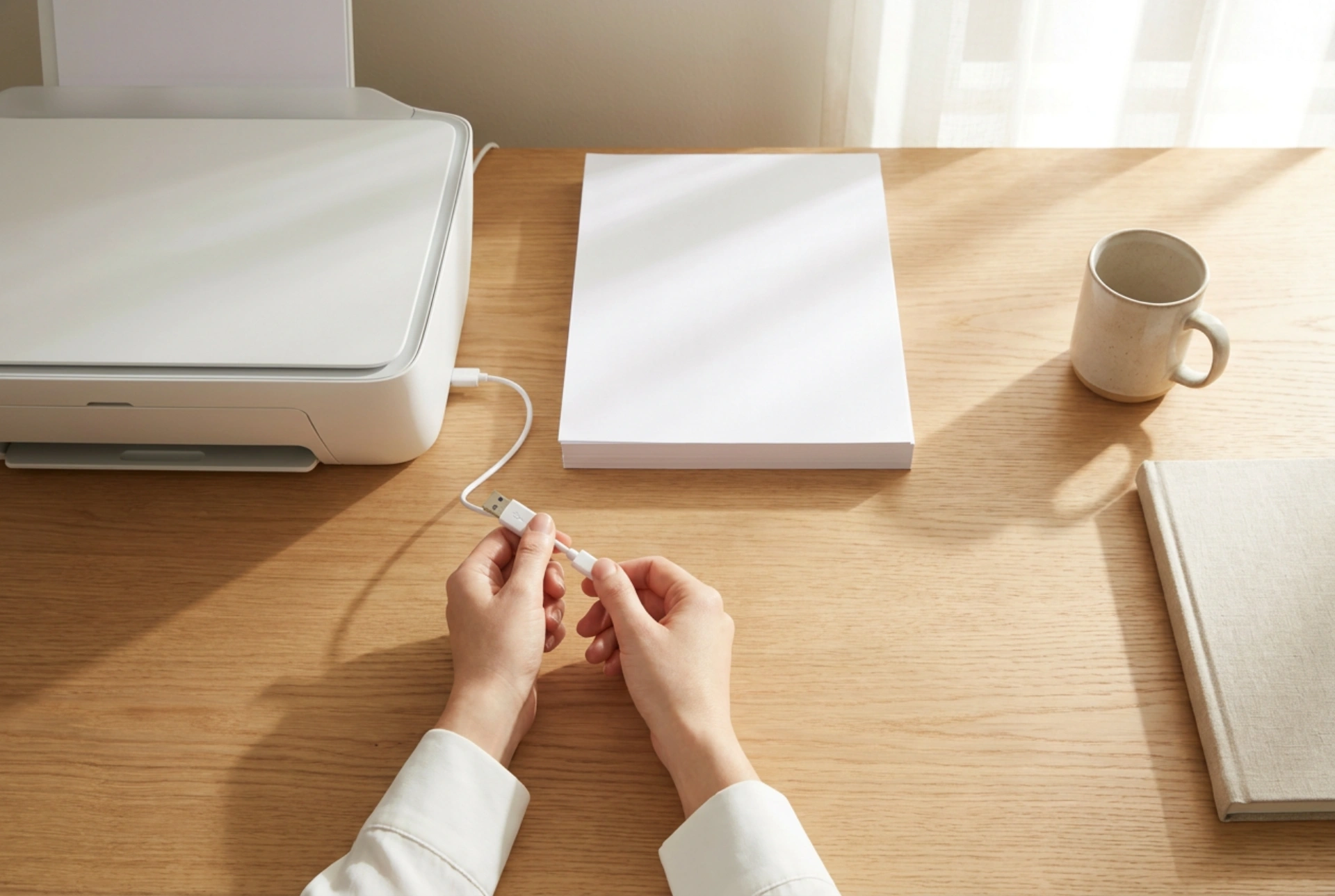


Keď tlačiareň náhle prejde do režimu offline, často to nie je spôsobené zlyhaním domáceho routera, ale komunikačným šumom medzi operačným systémom a samotným zariadením. Tento stav sa dá rýchlo vyriešiť bez nutnosti reštartovania celej siete alebo odpájania ostatných používateľov, stačí pochopiť mechanizmy sieťových protokolov a správne nastaviť tlačový rad.
Prečo tlačiareň stráca spojenie a prechádza do režimu offline?
Moderné bezdrôtové tlačiarne využívajú úsporné režimy, aby minimalizovali spotrebu elektrickej energie. Keď zariadenie prejde do hlbokého spánku, jeho sieťová karta obmedzí aktivitu. Ak operačný systém počítača v tomto momente odošle dopyt na overenie stavu a nedostane okamžitú odpoveď, vyhodnotí tlačiareň ako nedostupnú ochromenú a prepne jej stav na offline.
Ďalším kritickým faktorom je prideľovanie IP adries. Väčšina domácich smerovačov využíva protokol DHCP, ktorý pripája zariadenia k sieti dynamicky. Keď vyprší takzvaný čas prenájmu IP adresy (lease time), router môže tlačiarni prideliť novú IP adresu. Počítač však odosiela tlačové úlohy na pôvodnú, už neexistujúcu adresu, čo vedie k okamžitému zablokovaniu tlačového radu.
1. Deaktivácia manuálneho režimu offline v systéme
Niekedy systém po krátkodobom výpadku signálu automaticky prepne tlačiareň do režimu offline, ale po obnovení spojenia ju už nedokáže sám prepnúť späť do aktívneho stavu. Tento mechanizmus je potrebné overiť a vypnúť ručne:
- Otvorte ovládací panel vo vašom počítači a prejdite do časti s názvom zariadenia a tlačiarne.
- Kliknite pravým tlačidlom myši na ikonu vašej tlačiarne a zvoľte možnosť zobraziť prebiehajúcu tlač.
- V otvorenom okne kliknite na hornú ponuku s názvom tlačiareň.
- Skontrolujte, či nie je začiarknutá položka používať tlačiareň offline. Ak áno, kliknutím na ňu túto možnosť okamžite deaktivujte.
2. Reštartovanie systémovej služby Zaraďovanie tlače
Služba zaraďovania tlače je zodpovedná za ukladanie dokumentov do dočasnej pamäte počítača a ich postupné odosielanie do hardvéru. Ak sa v tejto službe nahromadia chybné pakety, celý proces sa zablokuje. Reštart tejto služby prečistí systémovú vyrovnávaciu pamäť bez ovplyvnenia ostatných sieťových pripojení:
- Stlačte klávesovú kombináciu tlačidiel pre spustenie systémových úloh, do poľa napíšte príkaz pre zobrazenie služieb a stlačte Enter.
- V zozname služieb vyhľadajte položku s názvom Zaraďovanie tlače (Print Spooler).
- Kliknite na ňu pravým tlačidlom myši a zvoľte možnosť reštartovať.
- Počkajte niekoľko sekúnd a skontrolujte, či sa stav tlačiarne zmenil na aktívny.
3. Prechod z protokolu WSD na stabilný TCP/IP port
Mnoho moderných operačných systémov inštaluje sieťové tlačiarne pomocou protokolu WSD. Aj keď to uľahčuje úvodné nastavenie, tento protokol je známy svojou nestabilitou pri prebúdzaní zariadení zo spánku. Riešením je manuálne vytvorenie pevného sieťového portu:
- Zistite IP adresu vašej tlačiarne vytlačením sieťovej správy priamo z displeja alebo menu tlačiarne.
- V sekcii nastavení zariadení kliknite pravým tlačidlom na tlačiareň a vyberte vlastnosti tlačiarne.
- Prejdite na kartu s názvom Porty a kliknite na tlačidlo pridať port.
- Vyberte položku štandardného TCP/IP portu a kliknite na možnosť vytvoriť nový port.
- Do poľa pre názov zadajte presnú IP adresu tlačiarne a prejdite sprievodcom až do konca.
Týmto krokom donútite systém odosielať dáta priamo na stabilnú sieťovú adresu, čím eliminujete chyby spojené s vyhľadávaním zariadenia v lokálnej sieti.
4. Vypnutie monitorovania stavu cez SNMP
Protokol SNMP priebežne zisťuje stav tonera, papiera či iných hardvérových parametrov. Niektoré domáce smerovače alebo firewally však tieto dopyty blokujú. Počítač nedostane odpoveď na dopyt a vyhodnotí to tak, že tlačiareň je vypnutá. Pre stabilnú prevádzku otvorte vlastnosti vytvoreného TCP/IP portu a zrušte začiarknutie políčka pre povolenie stavu SNMP. Toto nastavenie zabráni falošným offline stavom, pričom samotná tlač bude naďalej fungovať bez akýchkoľvek obmedzení.
5. Postup pre systém macOS
V systéme macOS funguje správa tlače na odlišnej architektúre. Ak sa tlačiareň hlási ako offline, najefektívnejšou metódou je vyčistenie celej tlačovej vyrovnávacej pamäte:
- Otvorte systémové nastavenia a prejdite do sekcie tlačiarne a skenery.
- Kliknite pravým tlačidlom myši do prázdnej plochy v zozname tlačiarní na ľavej strane.
- Zvoľte možnosť resetovať tlačový systém a potvrďte akciu.
- Tento krok kompletne prečistí systémovú vyrovnávaciu pamäť. Následne kliknite na ikonu plus a pridajte tlačiareň znova, ideálne zadaním jej fixnej IP adresy.