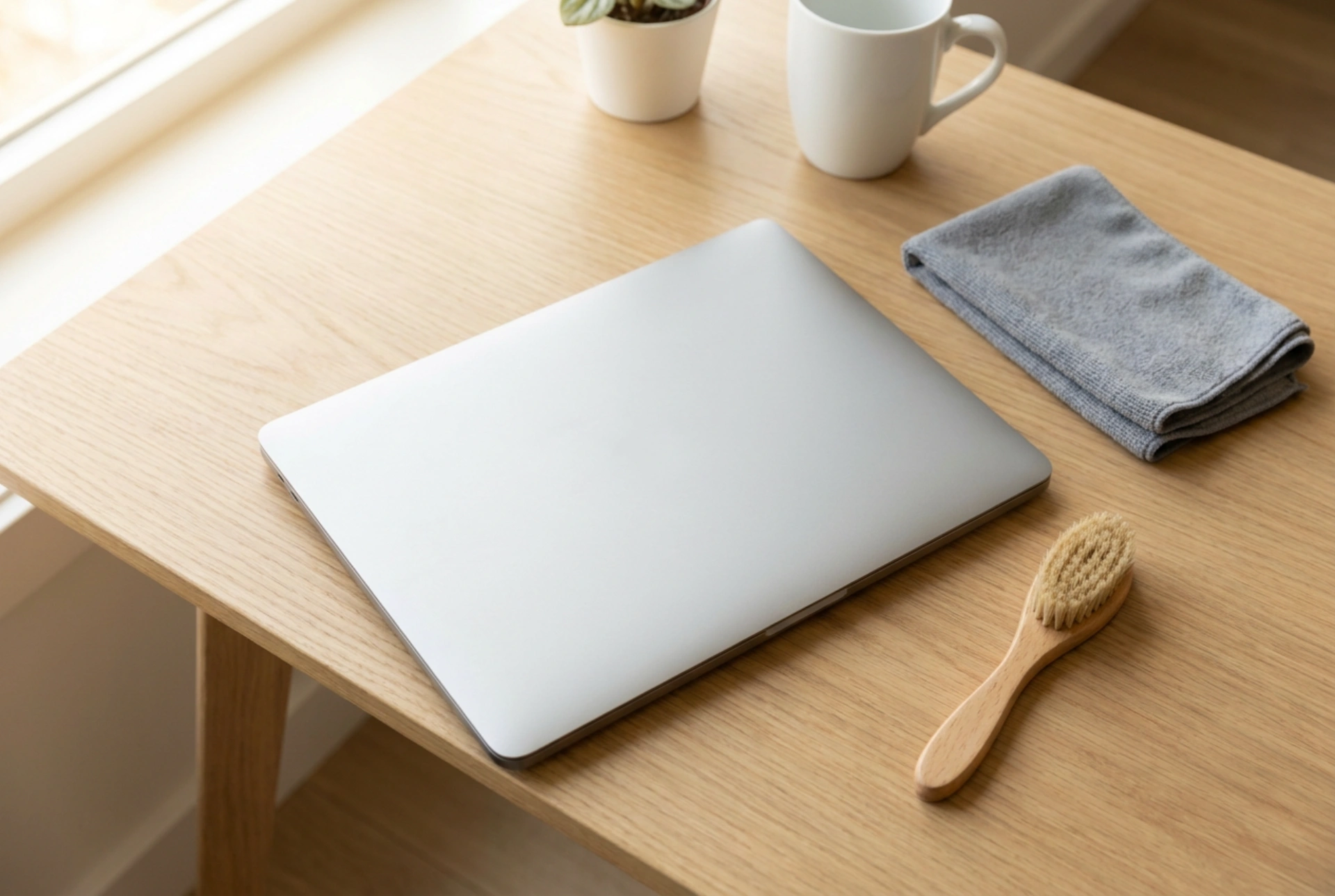


Náhly výpadok klávesnice na notebooku dokáže okamžite paralyzovať akúkoľvek prácu, no vo väčšine prípadov nie je nutné hneď navštíviť servis. Pochopenie fyzikálnych a softvérových princípov, na ktorých toto vstupné zariadenie funguje, vám umožní systematicky identifikovať a odstrániť najčastejšie príčiny poruchy.
Izolácia problému: Hardvér verzus softvér
Prvým a najdôležitejším krokom je určiť, či ide o zlyhanie na úrovni operačného systému, alebo o fyzické poškodenie kontaktov. Najjednoduchší spôsob, ako to overiť, je reštartovať počítač a pokúsiť sa vstúpiť do rozhrania BIOS alebo UEFI (zvyčajne stláčaním klávesov F2, F10 alebo Del ihneď po zapnutí). Ak klávesnica v tomto prostredí reaguje, hardvér a prepojovací plochý kábel sú v poriadku a problém spočíva v softvéri, ovládačoch alebo konflikte v operačnom systéme.
Ak klávesnica nereaguje ani v prostredí BIOS, skontrolujte, či nefungujú len konkrétne klávesy, alebo je paralyzovaný celý blok. Úplný výpadok bez reakcie kontroliek (napríklad Caps Lock) často signalizuje uvoľnenie vnútorného konektora na základnej doske v dôsledku otrasov, zatiaľ čo nefunkčnosť jednotlivých klávesov ukazuje na lokálne znečistenie alebo opotrebovanie membrány.
Mechanické čistenie nožnicového mechanizmu
Moderné notebooky využívajú takzvaný nožnicový mechanizmus (scissor-switch), pod ktorým sa nachádza pružná gumová kupola s vodivým kontaktom. Aj nepatrná omrvinka, prachový nános alebo vlas dokážu zablokovať dráhu klávesu, čím zabránia stlačeniu kupoly a uzatvoreniu elektrického obvodu.
Pri čistení postupujte nasledovne:
- Naklonenie notebooku: Otočte notebook pod uhlom približne 75 stupňov tak, aby gravitácia pomáhala uvoľneným nečistotám vypadnúť von.
- Použitie stlačeného vzduchu: Prúdom stlačeného vzduchu prefúknite klávesnicu zo vzdialenosti približne 10 centimetrov. Postupujte systematicky zľava doprava a zhora nadol. Tlak vzduchu fyzicky vytlačí pevné častice spoza jemného plastového mechanizmu.
- Mechanické dočistenie: Jemný štetec s antistatickými štetinami pomôže uvoľniť prach zachytený na stenách jednotlivých klávesov. Vyhnite sa používaniu ihiel alebo kovových predmetov, ktoré by mohli poškodiť krehké plastové úchyty nožnicového závesu.
Riešenie lepkavých klávesov pomocou izopropylalkoholu
Ak ste v minulosti na klávesnicu vyliali sladký nápoj, káva či džús mohli po odparení vody zanechať lepkavý povlak. Tento povlak nielenže mechanicky bráni návratu klávesu do pôvodnej polohy, ale kvôli svojej hydrofilnej povahe môže absorbovať vzdušnú vlhkosť a spôsobiť mikroskraty na grafitových cestách membrány.
Na odstránenie týchto nečistôt použite výhradne izopropylalkohol s čistotou 99,9 %. Na rozdiel od vody alebo bežných domácich čističov neobsahuje minerály, je nevodivý a extrémne rýchlo sa odparuje. Naneste malé množstvo izopropylalkoholu na vatovú tyčinku alebo jemnú handričku z mikrovlákna. Kvapalina nesmie z tyčinky stekať. Opatrne prejdite štrbiny okolo nefunkčného klávesu a niekoľkokrát ho stlačte, aby sa alkohol dostal k mechanizmu a rozpustil zaschnuté cukry. Počkajte aspoň 15 minút, kým sa alkohol úplne odparí, a až potom notebook zapnite.
Aktualizácia ovládačov a správa napájania
Ak ste vylúčili mechanické znečistenie, zamerajte sa na softvérové ovládače, ktoré sprostredkovávajú komunikáciu medzi operačným systémom a hardvérovým radičom klávesnice. V operačnom systéme otvorte správcu zariadení, nájdite sekciu klávesníc a zvoľte možnosť odinštalovať dané zariadenie. Systém po reštarte automaticky vyhľadá a nainštaluje čistú kópiu generického ovládača.
Ďalším skrytým problémom môže byť agresívna správa napájania. Systém môže v rámci šetrenia energie odpojiť internú zbernicu, cez ktorú je integrovaná klávesnica pripojená. V nastaveniach napájania vypnite funkciu rýchleho spustenia systému, ktorá ukladá stav jadra na disk a môže prenášať softvérové chyby z predchádzajúcej relácie do nového spustenia počítača.