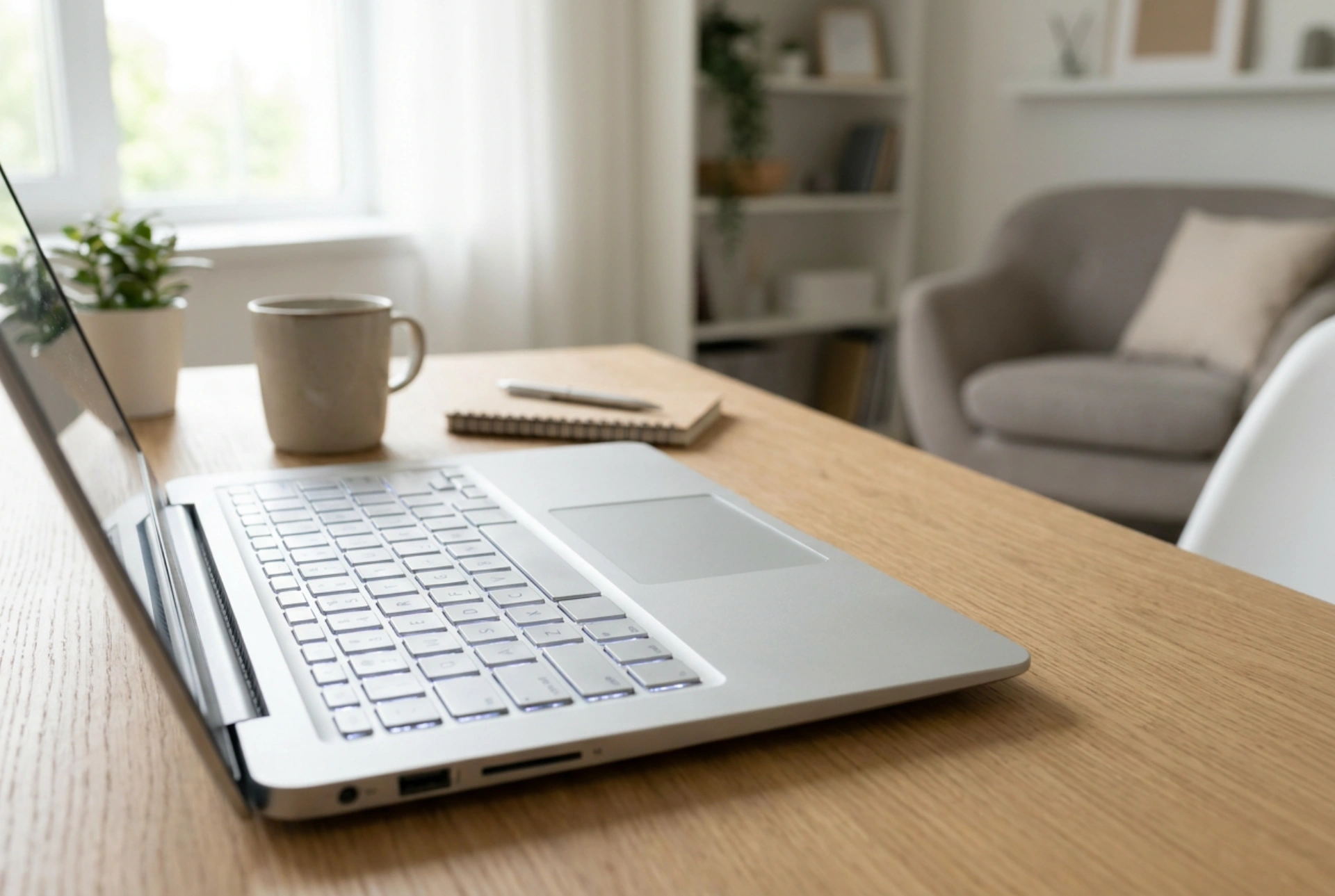


Nefunkčná alebo zablokovaná klávesnica na notebooku dokáže paralyzovať prácu, no vo väčšine prípadov ide o reverzibilný softvérový stav, ktorý nevyžaduje nákladný servis ani preformátovanie disku. Pochopenie mechanizmov komunikácie medzi operačným systémom, ovládačmi a fyzickou membránou klávesnice vám umožní obnoviť jej funkčnosť bezpečne a bez rizika straty rozpracovaných údajov.
Prečo dochádza k zablokovaniu klávesnice?
Klávesnica notebooku nefunguje ako izolovaný prepínač, ale ako komplexná matica vodičov pripojená k radiču na základnej doske. Keď stlačíte kláves, uzavrie sa elektrický obvod, ktorý integrovaný obvod preloží na digitálny kód (scan code) a odošle ho do operačného systému. Ak systém prestane tieto signály interpretovať, chyba je zvyčajne v softvérovej vrstve.
Najčastejšou príčinou náhleho zablokovania je neúmyselná aktivácia funkcií uľahčenia prístupu, ako sú 'Filtrovanie klávesov' (Filter Keys) alebo 'Jedným prstom' (Sticky Keys). Tieto funkcie boli navrhnuté tak, aby ignorovali krátke alebo opakované stlačenia klávesov, čo môže u bežného používateľa vyvolať dojem úplnej nefunkčnosti. Ďalším faktorom sú konflikty v ovládačoch, kedy operačný systém po prebudení z režimu spánku nedokáže správne inicializovať vstupné zariadenie.
Rýchle softvérové riešenia a deaktivácia filtrov
Ak hardvér nie je fyzicky poškodený, problém sa zvyčajne nachádza v nastaveniach operačného systému. Pred akýmkoľvek reštartom vyskúšajte nasledujúce overené postupy, ktoré neohrozia vaše neuložené dokumenty:
- Vypnutie funkcie Filtrovanie klávesov: Podržte pravý kláves Shift stlačený po dobu minimálne 8 sekúnd. V mnohých systémoch táto akcia vyvolá dialógové okno s možnosťou vypnutia filtrovania, prípadne funkciu priamo deaktivuje zvukovým signálom.
- Kombinácia klávesov Fn a funkčných klávesov: Výrobcovia hardvéru často integrujú hardvérový zámok klávesnice priamo na vrchný rad klávesov (F1 až F12). Vyskúšajte stlačiť kombináciu klávesu Fn spolu s príslušným klávesom, ktorý nesie ikonu klávesnice alebo zámku.
- Použitie virtuálnej klávesnice na obrazovke: Na navigáciu do nastavení môžete použiť myš alebo dotykovú obrazovku. Cez vyhľadávacie pole v systéme otvorte 'Klávesnicu na obrazovke'. To vám umožní zadať heslá a bezpečne uložiť rozpracovanú prácu pred ďalšími kromi.
Aktualizácia a reštartovanie systémového ovládača
Ovládač klávesnice funguje ako prekladateľ medzi fyzickými signálmi z matice a jadrom operačného systému. Ak dôjde k poškodeniu registra ovládača, zariadenie prestane reagovať. Tento stav je možné vyriešiť reštartovaním softvérového zásobníka bez potreby reštartovania celého počítača.
Pomocou myši kliknite pravým tlačidlom na ponuku štart a vyberte položku Správca zariadení. V zozname vyhľadajte sekciu 'Klávesnice'. Rozkliknite ju, kliknite pravým tlačidlom na vašu klávesnicu (často označenú ako štandardná klávesnica PS/2) a vyberte možnosť 'Odinštalovať zariadenie'. Po dokončení tohto procesu kliknite v hornej lište na ikonu 'Zistiť zmeny hardvéru'. Systém automaticky znova inicializuje klávesnicu, načíta čistú kópiu ovládača a obnoví komunikáciu, pričom vaše dáta v pamäti RAM zostanú nedotknuté.
Fyzické príčiny a mikročastice pod membránou
Niekedy za zdanlivým softvérovým blokovaním stojí mechanická prekážka. Moderné notebooky využívajú takzvaný nožnicový mechanizmus (scissor-switch), kde sa pod plastovým krytom klávesu nachádza malá gumová kupola (dome switch). Ak sa pod túto kupolu dostane drobný prach, omrvinka alebo zaschnutá mikrokvapka tekutiny, kontakt zostane trvalo spojený alebo naopak izolovaný.
Ak je jeden kláves (napríklad Ctrl, Alt alebo Shift) zaseknutý v polohe 'stlačený', systém ignoruje všetky ostatné príkazy, čo pôsobí ako zablokovanie celej klávesnice. Na vyčistenie nepoužívajte ostré kovové predmety. Ideálnym riešením je stlačený vzduch aplikovaný pod uhlom 45 stupňov, ktorý dokáže jemne vyfúknuť nečistoty bez rizika poškodenia jemných plastových úchytov nožnicového mechanizmu.
Rýchly kontrolný zoznam pri zablokovaní
- Skontrolujte, či nie je zaseknutý niektorý z modifikačných klávesov (Ctrl, Alt, Shift).
- Podržte pravý Shift na 8 sekúnd pre vypnutie filtrovania.
- Použite klávesnicu na obrazovke pre bezpečné uloženie rozpracovaných súborov.
- Odinštalujte a znovu načítajte ovládač v Správcovi zariadení.
- Prefúknite medzery medzi klávesmi stlačeným vzduchom.