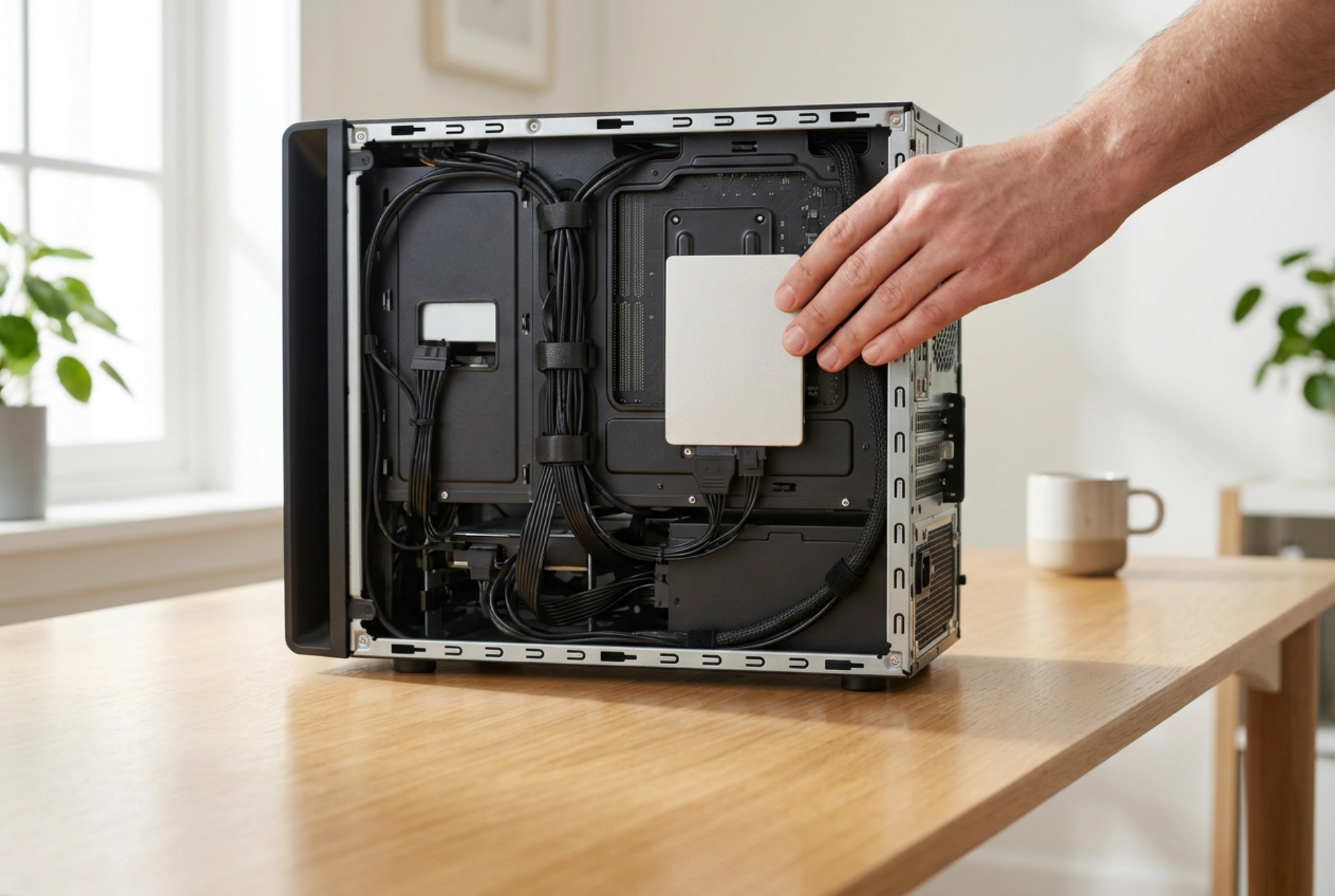


Správna voľba úložiska pre stolný počítač zásadne ovplyvňuje rýchlosť odozvy operačného systému aj bezpečnosť vašich osobných súborov. Kombinácia moderných technológií umožňuje vytvoriť efektívny systém, kde rýchle systémové úložisko sekunduje spoľahlivej veľkokapacitnej jednotke na dáta.
Rozdiely v technológiách: Prečo mechanické disky ustupujú polovodičovým
Tradičné pevné disky (HDD) fungujú na princípe magnetického zápisu na rotujúce platne. Čítacia hlava sa musí fyzicky presunúť nad príslušnú stopu na disku, čo spôsobuje mechanické oneskorenie (latenciu) meranú v milisekundách. Tento proces je pre beh moderného operačného systému, ktorý neustále pristupuje k tisíckam malých súborov, extrémne pomalý.
Polovodičové disky (SSD) využívajú NAND flash pamäť, ktorá neobsahuje žiadne pohyblivé časti. Údaje sa ukladajú do kremíkových buniek pomocou elektrických nábojov. Prístupová doba sa tu meria v mikrosekundách, čo odstraňuje mechanické úzke hrdlo a zaisťuje okamžitú odozvu systému.
Zbernica a protokol: NVMe oproti SATA
Pri výbere SSD disku narazíte na dva hlavné typy rozhraní:
- SATA (Serial ATA): Staršie rozhranie s limitom priepustnosti okolo 550 do 600 MB/s. Využíva protokol AHCI navrhnutý pôvodne pre rotačné disky. SSD disky s týmto rozhraním sa predávajú v 2,5-palcovom formáte alebo ako M.2 moduly.
- NVMe (Non-Volatile Memory Express): Moderný protokol navrhnutý špeciálne pre rýchle flash pamäte. Využíva zbernicu PCI Express (PCIe), ktorá umožňuje priamy prístup k procesoru. Rýchlosti čítania a zápisu tu bežne presahujú 3500 MB/s pri PCIe 3.0 a až 7000 MB/s pri novších verziách PCIe 4.0.
Pre systémový disk je protokol NVMe jasnou voľbou, pretože dokáže spracovať masívne množstvo paralelných požiadaviek operačného systému.
Ideálna konfigurácia: Prečo oddeliť systém od dát
Najefektívnejším prístupom k architektúre úložiska v stolnom počítači je rozdelenie úloh medzi dve samostatné fyzické jednotky:
1. Systémový disk (SSD NVMe)
Tento disk by mal mať kapacitu minimálne 500 GB až 1 TB. Okrem samotného operačného systému naň inštalujte najčastejšie používané aplikácie a softvér, ktorý vyžaduje rýchly prístup k dátam. Vďaka tomu sa počítač naštartuje v priebehu niekoľkých sekúnd a programy budú reagovať bez oneskorenia.
2. Dátový disk (SATA SSD alebo HDD)
Pre ukladanie objemných dát, ako sú fotografie, videá, hudba alebo archívne dokumenty, nie je extrémna rýchlosť NVMe disku nevyhnutná. Tu rozhoduje pomer kapacity a ceny. Na tento účel môžete zvoliť lacnejší 2,5-palcový SATA SSD disk, prípadne klasický mechanický HDD s vysokou kapacitou, pokiaľ potrebujete lacné archívne úložisko a neprekáža vám mierne hlučnejšia prevádzka.
Dôležité technické parametre pri výbere
Pri porovnávaní modelov sa nezameriavajte len na kapacitu, ale sledujte aj parametre, ktoré definujú životnosť a stabilitu výkonu:
- TBW (Terabytes Written): Udáva celkový objem dát v terabajtoch, ktorý je možné na disk zapísať pred uplynutím záruky. Vyššia hodnota znamená odolnejšie pamäťové bunky.
- Typ pamäťových buniek: Najčastejšie sa stretnete s TLC (Triple-Level Cell) a QLC (Quad-Level Cell). TLC bunky ponúkajú vyššiu rýchlosť a dlhšiu životnosť ako QLC, ktoré sú síce lacnejšie, ale pri intenzívnom zápise rýchlejšie degradujú.
- DRAM Cache: Rýchla vyrovnávacia pamäť priamo na SSD disku. Disky s DRAM cache dokážu oveľa rýchlejšie vyhľadávať mapovacie tabuľky súborov, čo zabraňuje prepadom rýchlosti pri prenose veľkého množstva malých súborov.
Fyzická inštalácia a hygiena práce s hardvérom
Pred samotnou montážou disku do základnej dosky je dôležité dodržať bezpečnostné opatrenia proti statickej elektrine. Pred dotykom s komponentmi sa uzemnite dotykom o nenatretú kovovú časť radiátora alebo skrine počítača. M.2 NVMe disky sa vkladajú priamo do slotu na základnej doske pod uhlom približne 30 stupňov a následne sa jemne pritlačia a zaistia skrutkou alebo rýchloupínacím mechanizmom. Nezabudnite použiť pasívny chladič, ak je súčasťou základnej dosky, pretože NVMe disky pri vysokej záťaži produkujú teplo, ktoré môže viesť k obmedzeniu výkonu.