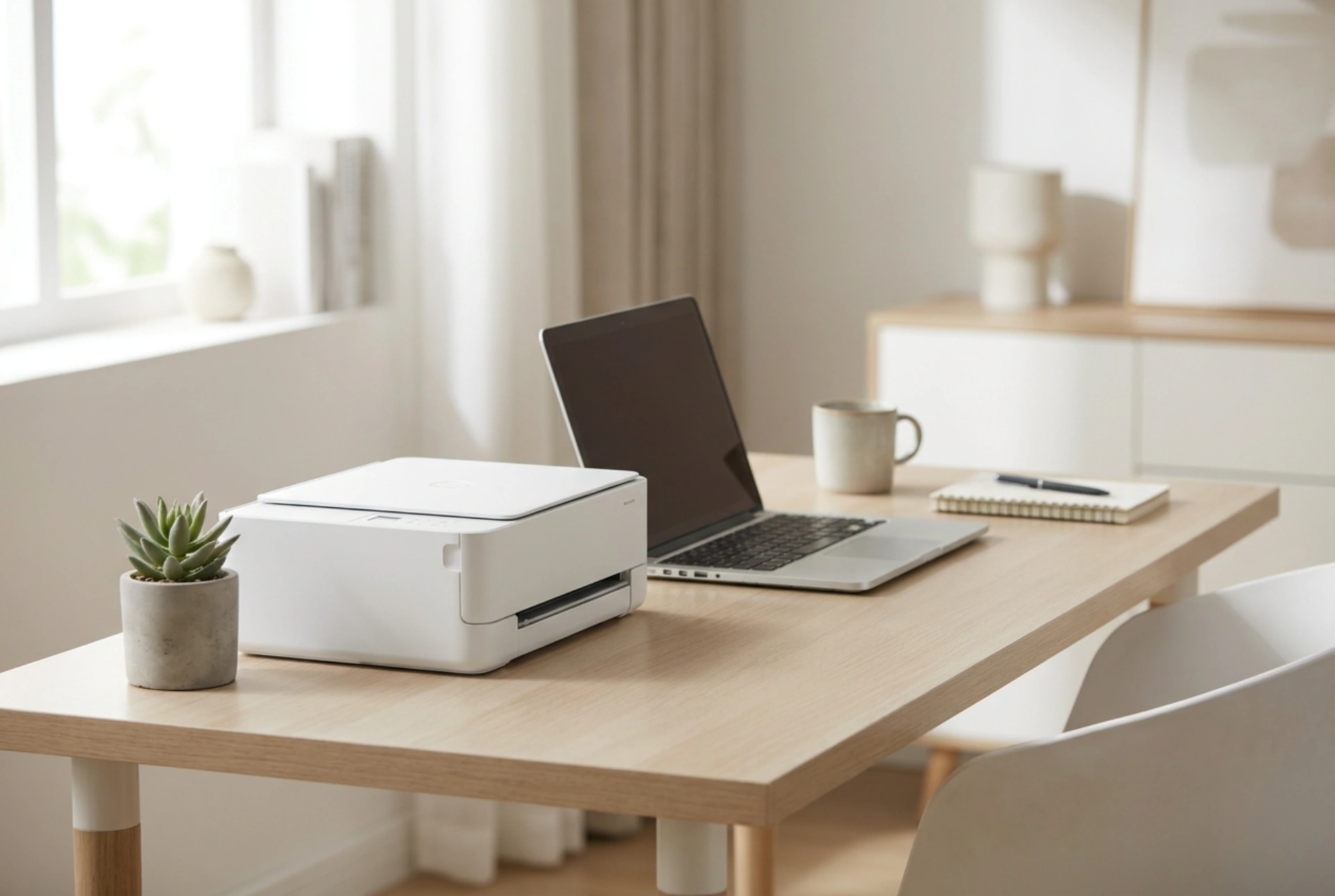


Umiestnenie a správne zapojenie malej laserovej tlačiarne s Wi-Fi v domácej kancelárii ovplyvňuje nielen estetiku pracovného priestoru, ale aj stabilitu bezdrôtového pripojenia a celkovú životnosť zariadenia. Správnym výberom miesta a technickým nastavením predídete neustálemu vypadávaniu signálu, prehrievaniu citlivých komponentov a zbytočnému mechanickému opotrebeniu.
Fyzika šírenia Wi-Fi signálu a voľba ideálneho miesta
Bezdrôtová komunikácia medzi smerovačom (routerom) a tlačiarňou prebieha prostredníctvom rádiofrekvenčného vlnenia. Pre stabilný prenos dát je kľúčové minimalizovať fyzické prekážky, ktoré spôsobujú útlm a odraz signálu. Kovové predmety, železobetónové steny a dokonca aj veľké nádoby s vodou pôsobia ako výrazné tlmiče rádiofrekvenčného vlnenia. Z tohto dôvodu nikdy neumiestňujte tlačiareň do uzavretých kovových skriniek, ktoré fungujú ako nedokonalá Faradayova klietka.
Ak je to možné, tlačiareň by mala byť umiestnená vo výške stola, nie na zemi. Pri zemi dochádza k výraznejšej absorpcii signálu podlahovými materiálmi a k hromadeniu prachu, ktorý následne vniká do optických senzorov zariadenia. Ak používate dvojpásmový router, pre tlačiareň umiestnenú vo vedľajšej miestnosti zvoľte frekvenciu 2,4 GHz. Táto frekvencia má dlhšiu vlnovú dĺžku, čo jej umožňuje lepšie prenikať cez pevné steny a priečky v porovnaní s rýchlejším, no na prekážky citlivejším 5 GHz pásmom.
Teplotný manažment: Prečo laserová tlačiareň potrebuje dýchať
Na rozdiel od atramentových technológií využíva laserová tlačiareň na fixáciu tonera na papier vysokú teplotu. Srdcom tlačiarne je takzvaná zapekacia jednotka (fuser), ktorá sa počas prevádzky zahrieva na teploty presahujúce 180 °C. Tento proces generuje značné množstvo tepla, ktoré musí byť efektívne odvádzané do okolia.
Pri umiestňovaní tlačiarne preto dbajte na dodržanie minimálnych odstupov od stien a okolitého nábytku – ideálne aspoň 10 až 15 centimetrov zo všetkých strán, najmä v miestach, kde sa nachádzajú ventilačné otvory. Nedostatočná cirkulácia vzduchu spôsobuje prehrievanie interných obvodov, čo drasticky skracuje životnosť elektrolytických kondenzátorov na základnej doske a môže viesť k deformácii valcov či predčasnému opotrebeniu ložísk.
Eliminácia vibrácií a mechanická stabilita
Laserová tlačiareň obsahuje rýchlo rotujúce komponenty, ako sú optické zrkadlá v skenovacej jednotke a podávacie valce papiera. Pri štarte a počas samotnej tlače tieto rotujúce časti generujú mechanické vibrácie. Ak tlačiareň umiestnite na nestabilný alebo príliš pružný stôl, tieto vibrácie sa prenesú na celú pracovnú plochu.
Tento jav nielenže ruší pri práci, ale môže negatívne ovplyvniť aj presnosť tlače (spôsobiť mierne rozmazanie jemných línií) a urýchliť mechanické opotrebenie vnútorných prevodov. Tlačiareň preto patrí na pevný, masívny kus nábytku alebo na samostatnú policu, ktorá je pevne ukotvená do steny. Tým sa vibrácie absorbujú do konštrukcie budovy a neprenášajú sa na vaše primárne pracovné miesto.
Sieťová konfigurácia pre bezproblémový chod
Častým problémom domácej bezdrôtovej tlače je stav, kedy počítač hlási, že tlačiareň je offline, hoci je zapnutá. Tento stav je zvyčajne spôsobený dynamickým prideľovaním IP adries (DHCP) vo vašom smerovači. Keď sa tlačiareň vypne alebo prejde do hlbokého spánku, router jej po prebudení môže prideliť novú IP adresu, ktorú váš počítač nedokáže automaticky identifikovať.
Riešením je priradenie statickej IP adresy. Tento proces môžete zrealizovať dvoma spôsobmi:
- Rezervácia IP adresy v smerovači: V nastaveniach routera priradíte MAC adrese tlačiarne konkrétnu, nemennú IP adresu mimo hlavného rozsahu DHCP.
- Manuálne nastavenie v tlačiarni: Priamo vo webovom rozhraní tlačiarne vypnete DHCP a zadáte IP adresu, masku podsiete a predvolenú bránu ručne.
Týmto krokom zabezpečíte, že sieťová cesta medzi počítačom, smartfónom a tlačiarňou zostane vždy identická a pripojenie bude okamžité a stabilné.
Ochrana pred prachom a údržba optiky
Laserové tlačiarne pracujú s vysokým statickým napätím, ktoré priťahuje prachové častice z okolitého vzduchu. Prach usadený na optických členoch (laserová dióda a zrkadlá) môže spôsobiť vynechávanie tlače alebo zníženie sýtosti čiernej farby. Pravidelne utierajte povrch tlačiarne antistatickou handričkou a udržiavajte čistotu v jej bezprostrednom okolí. Taktiež neponechávajte otvorený zásobník na papier plný, ak netlačíte pravidelne – papier absorbuje vzdušnú vlhkosť, čo vedie k jeho vlneniu a následnému zasekávaniu v podávači.