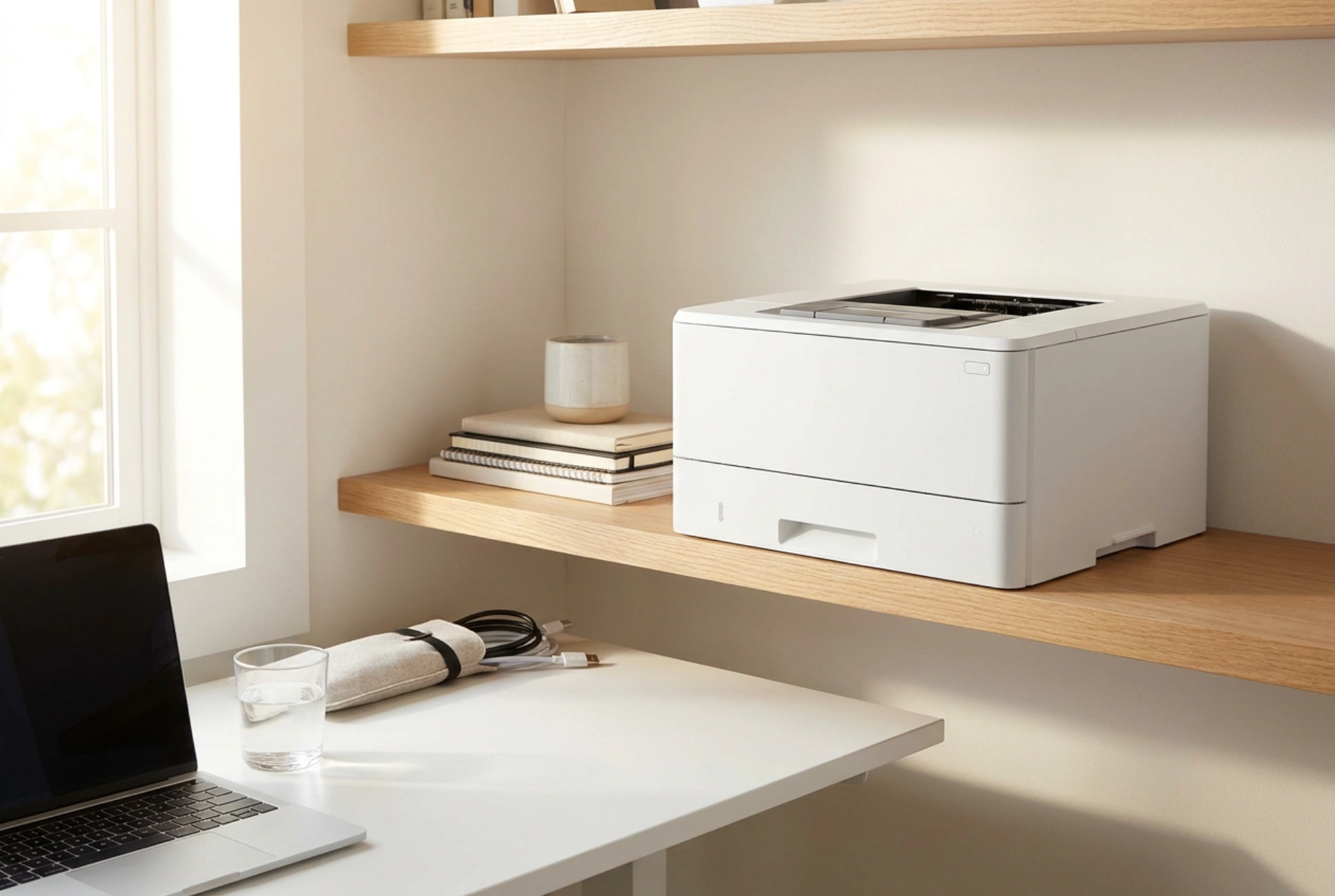


Bezdrôtová laserová tlačiareň, ktorá sa uprostred dôležitej práce odpojí od siete alebo prejde do režimu offline, predstavuje častý problém domácej kancelárie. Stabilné sieťové pripojenie však nezávisí len od náhody, ale od správnej konfigurácie IP adresy, frekvenčného pásma a energetického manažmentu zariadenia.
Fyzika šírenia signálu: Prečo zvoliť pásmo 2,4 GHz
Väčšina moderných smerovačov vysiela v dvoch pásmach – 2,4 GHz a 5 GHz. Zatiaľ čo 5 GHz ponúka vyššie prenosové rýchlosti, jeho elektromagnetické vlny majú kratšiu vlnovú dĺžku. To znamená, že omnoho horšie prenikajú cez prekážky, ako sú steny, dvere či nábytok. Pre stabilný chod laserovej tlačiarne je kľúčové zvoliť pásmo 2,4 GHz. Tlačové dokumenty sú relatívne malé dátové balíky, takže vysoká rýchlosť nie je prioritou. Prioritou je stabilita signálu a schopnosť prekonať stavebné konštrukcie. Pri konfigurácii tlačiarne sa uistite, že ju pripájate k sieti s frekvenciou 2,4 GHz, prípadne v nastaveniach smerovača priraďte tlačiarni fixné pásmo.
Priradenie statickej IP adresy: Prevencia pred syndrómom offline stavu
Predvolené nastavenie väčšiny domácych sietí využíva protokol DHCP (Dynamic Host Configuration Protocol), ktorý zariadeniam prideľuje IP adresy dynamicky na určitý čas (takzvaný lease time). Keď platnosť adresy vyprší, smerovač môže tlačiarni prideliť novú IP adresu. Ak váš počítač alebo smartfón hľadá tlačiareň na pôvodnej adrese, systém nahlási, že tlačiareň je offline. Riešením je manuálne nastavenie statickej IP adresy priamo v administračnom rozhraní tlačiarne alebo rezervácia IP adresy podľa MAC adresy tlačiarne v nastaveniach smerovača. Týmto krokom zabezpečíte, že smerovač priradí tlačiarni zakaždým rovnakú sieťovú adresu a prepojenie bude trvalé a predvídateľné.
Energetický manažment a prebúdzanie zo sieťového režimu spánku
Laserové tlačiarne sú navrhnuté tak, aby šetrili energiu, keďže ich zapekacia jednotka spotrebováva pri zahrievaní značné množstvo elektriny. Po určitej dobe nečinnosti preto prechádzajú do režimu hlbokého spánku. Problém nastáva, ak sieťová karta tlačiarne v tomto stave prestane reagovať na sieťové dopyty. Keď potom pošlete dokument na tlač, počítač tlačiareň nevidí. V nastaveniach tlačiarne, ktoré sú často prístupné cez webové rozhranie zadaním jej IP adresy do prehliadača, vyhľadajte možnosti šetrenia energie. Odporúča sa vypnúť nepoužívaný protokol IPv6 a povoliť funkciu prebúdzania cez sieť, známu ako Wake-on-LAN alebo Keep-Alive, ktorá udržiava sieťové rozhranie aktívne aj počas spánku tlačiarne.
Umiestnenie zariadenia a eliminácia elektromagnetického rušenia
Na stabilitu bezdrôtového prenosu má zásadný vplyv aj samotné fyzické prostredie. Laserová tlačiareň by nemala byť umiestnená v tesnej blízkosti iných spotrebičov generujúcich elektromagnetické pole, ako sú mikrovlnné rúry, bezdrôtové telefóny či silové elektrické vedenia. Kovové police a armatúry v stenách fungujú ako bariéra a môžu výrazne utlmiť Wi-Fi signál. Ak je to možné, umiestnite tlačiareň na vyvýšené miesto s dobrou viditeľnosťou smerom k smerovaču alebo aspoň s minimom pevných prekážok v ceste signálu.
Konfigurácia portov v operačnom systéme: Prechod z WSD na Standard TCP/IP
Moderné operačné systémy často inštalujú tlačiarne pomocou protokolu WSD (Web Services for Devices). Aj keď je tento proces automatický a pohodlný, WSD porty sú známe svojou nestabilitou v domácom sieťovom prostredí. Pre dosiahnutie maximálnej spoľahlivosti pridajte tlačiareň manuálne prostredníctvom štandardného TCP/IP portu. V nastaveniach tlačiarne v počítači zvoľte možnosť pridania nového portu, vyberte typ Standard TCP/IP Port a zadajte statickú IP adresu, ktorú ste predtým priradili vašej tlačiarni. Tento protokol zabezpečuje priamu komunikáciu bez zbytočného vyhľadávania zariadenia v sieti pri každom pokuse o tlač.