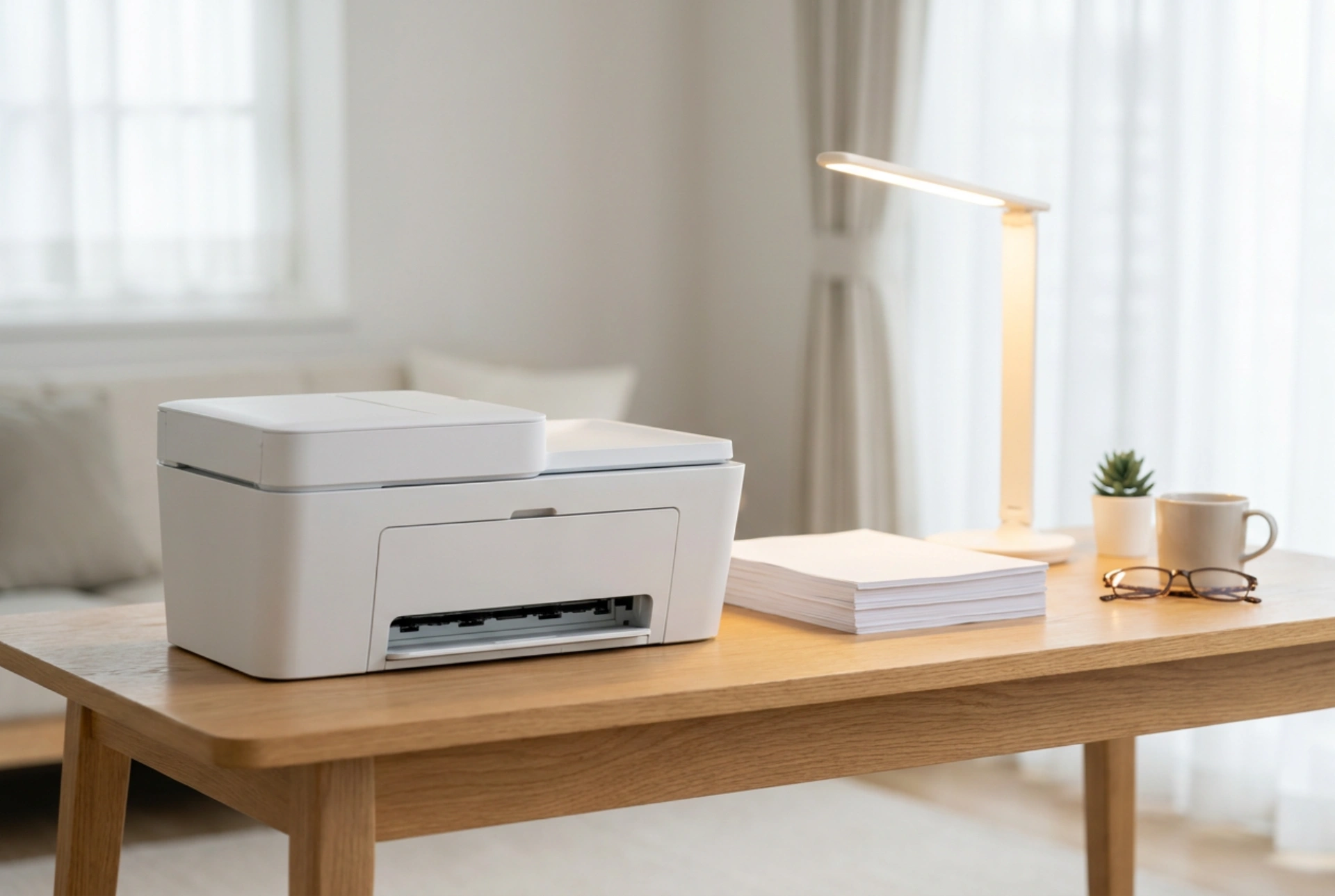


Farebné laserové multifunkčné zariadenia kombinujú pokročilú laserovú technológiu a precíznu optiku na domáce spracovanie dokumentov a grafiky. Pre dosiahnutie maximálnej ostrosti, vernosti farieb a dlhej životnosti prístroja je nevyhnutné porozumieť fyzikálnym procesom, ktoré prebiehajú pri nanášaní tonera a skenovaní predlôh.
Fyzikálny princíp laserovej tlače a dôležitosť voľby papiera
Na rozdiel od atramentových tlačiarní, ktoré pracujú s tekutým farbivom, laserová tlačiareň využíva suchý, jemne mletý tonerový prášok zložený z plastových polymérov a pigmentov. Proces tlače je založený na elektrostatických zákonoch. Optický valec (OPC drum) sa najprv celoplošne nabije statickou elektrinou. Laserový lúč následne vybije tie miesta, na ktoré sa má naniesť toner. Rotujúci valec prechádza okolo kazety s tonerom, pričom mikročastice prášku s opačným nábojom sa zachytia na vybitých miestach valca.
Rozhodujúci krok nastáva v zažehľovacej jednotke (fuseri), kde sústredené teplo (približne 180 °C až 200 °C) a vysoký tlak valcov roztavia plastové zložky tonera a vtlačia ich priamo do štruktúry papierových vlákien. Z tohto dôvodu je výber papiera kritický. Bežný kancelársky papier s gramážou 80 g/m² je ideálny na textové dokumenty. Pri farebnej tlači grafiky však voľte papiere určené výhradne pre laserové tlačiarne. Nikdy nepoužívajte lesklé papiere pre atramentové tlačiarne; ich povrchová vrstva nie je prispôsobená vysokým teplotám fuseru, mohla by sa roztaviť a nenávratne poškodiť zažehľovacie valce.
Optika skenovania: Ako dosiahnuť maximálnu vernosť obrazu
Integrovaný skener pracuje na princíme snímania odrazeného svetla pomocou CIS (Contact Image Sensor) alebo CCD (Charge-Coupled Device) snímača. Svetelný zdroj (zvyčajne LED diódy) osvetlí predlohu a odrazené svetlo prechádza cez sústavu šošoviek na svetlocitlivé senzory, ktoré ho premenia na digitálny signál.
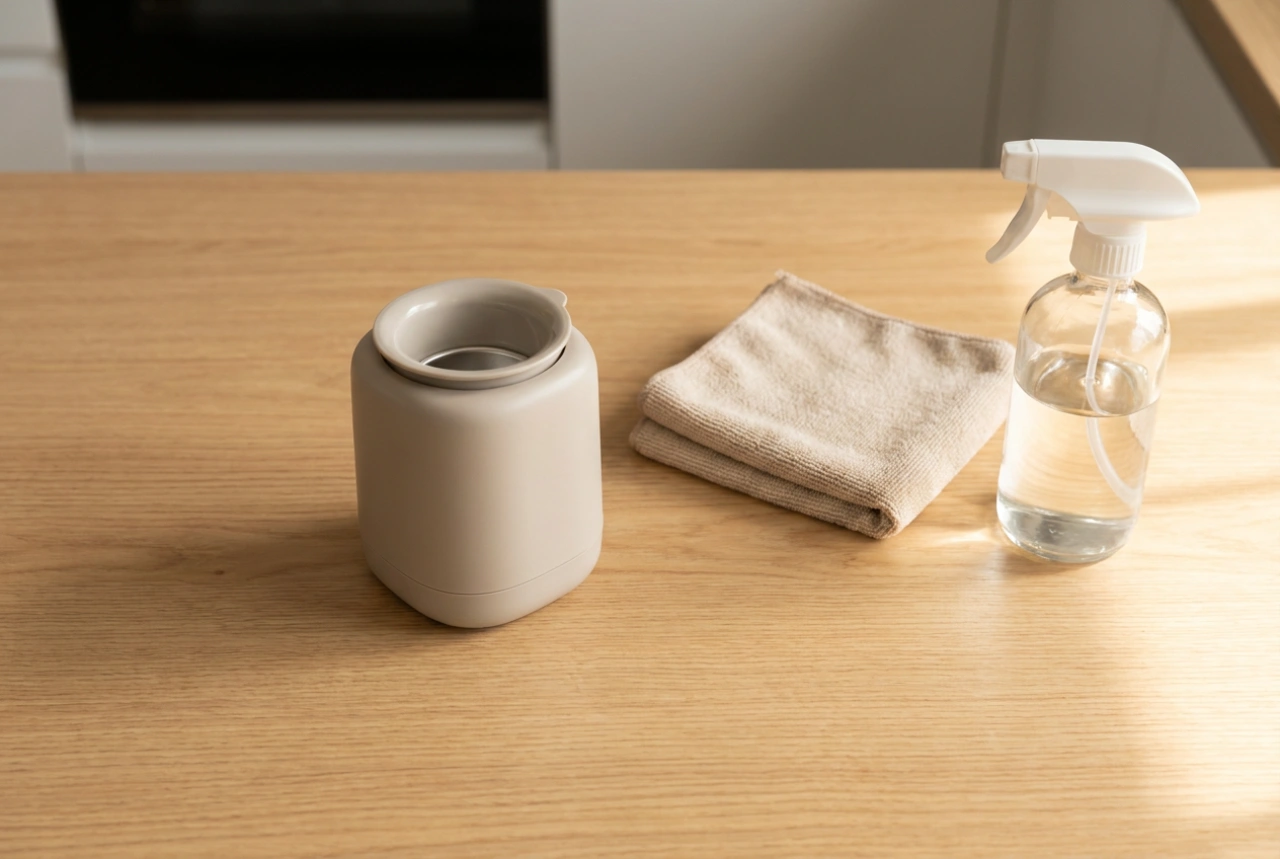
Pre kvalitnú digitalizáciu je kľúčová čistota sklenenej plochy. Aj mikroskopické prachové častice alebo mastnota z odtlačkov prstov spôsobujú lom a rozptyl svetla, čo sa prejaví ako šmuhy alebo neostrosť na výslednom skene. Sklo skenera čistite zásadne mikrovláknovou utierkou mierne navlhčenou izopropylalkoholom. Tekutinu nikdy neaplikujte priamo na sklo, aby nevnikla pod okraje kapilárnym javom, čo by mohlo zničiť vnútornú elektroniku. Pri skenovaní dokumentov nastavte rozlíšenie na 300 DPI (dots per inch), čo predstavuje optimálny pomer medzi veľkosťou súboru a čitateľnosťou. Pre fotografie a detailnú grafiku zvoľte 600 až 1200 DPI.
Správa farieb: Prečo sa farby na papieri líšia od monitora?
Častým problémom pri farebnej tlači v domácnosti je nesúlad medzi tým, čo vidíte na obrazovke, a výsledným výtlačkom. Tento jav je spôsobený odlišnými farebnými modelmi. Monitory zobrazujú farby v aditívnom modeli RGB (červená, zelená, modrá), kde sa svetlo mieša. Laserová tlačiareň naopak pracuje v subtraktívnom modeli CMYK (azúrová, purpurová, žltá, čierna), kde sa svetlo odráža od bieleho papiera cez vrstvy naneseného tonera.
Na minimalizáciu týchto rozdielov je potrebné v nastaveniach tlačového ovládača aktivovať správu farieb (Color Management) a vybrať správny ICC profil zodpovedajúci použitému papieru. Pri tlači fotografií nastavte typ média na lesklý alebo pololesklý laserový papier, čím ovládač upraví množstvo nanášaného tonera a teplotu fuseru tak, aby pigmenty správne splynuli a vytvorili plynulé farebné prechody bez poškodenia papiera.
Preventívna údržba pre bezproblémový chod
Pravidelná údržba zabraňuje vzniku mechanických porúch a znižovaniu kvality tlače. Moderné laserové tlačiarne produkujú pri prevádzke malé množstvo tepla a ozónu, preto by mali byť umiestnené na dobre vetranom mieste s minimálnou prašnosťou. Prach v okolí tlačiarne sa totiž statickým nábojom priťahuje k vnútorným optickým častiam.
- Čistenie podávacích valčekov: Gumové valčeky, ktoré vyťahujú papier zo zásobníka, časom strácajú priľnavosť kvôli papierovému prachu. Vyčistite ich vlhkou handričkou bez obsahu alkoholu, aby guma nestvrdla.
- Starostlivosť o tonerové kazety: Ak tlačiareň dlhší čas nepoužívate, vyjmite kazety a jemne ich pretrepte zo strany na stranu. Tým reaktivujete usadený tonerový prášok a zabránite vzniku bielych pruhov pri tlači.
- Čistenie vnútrajška: Na odstránenie voľného tonerového prachu vo vnútri prístroja nikdy nepoužívajte bežný domáci vysávač. Jemné častice tonera prejdú štandardným filtrom a môžu sa statickým nábojom vznietiť v motore vysávača. Použite špeciálne utierky zachytávajúce statický prach.