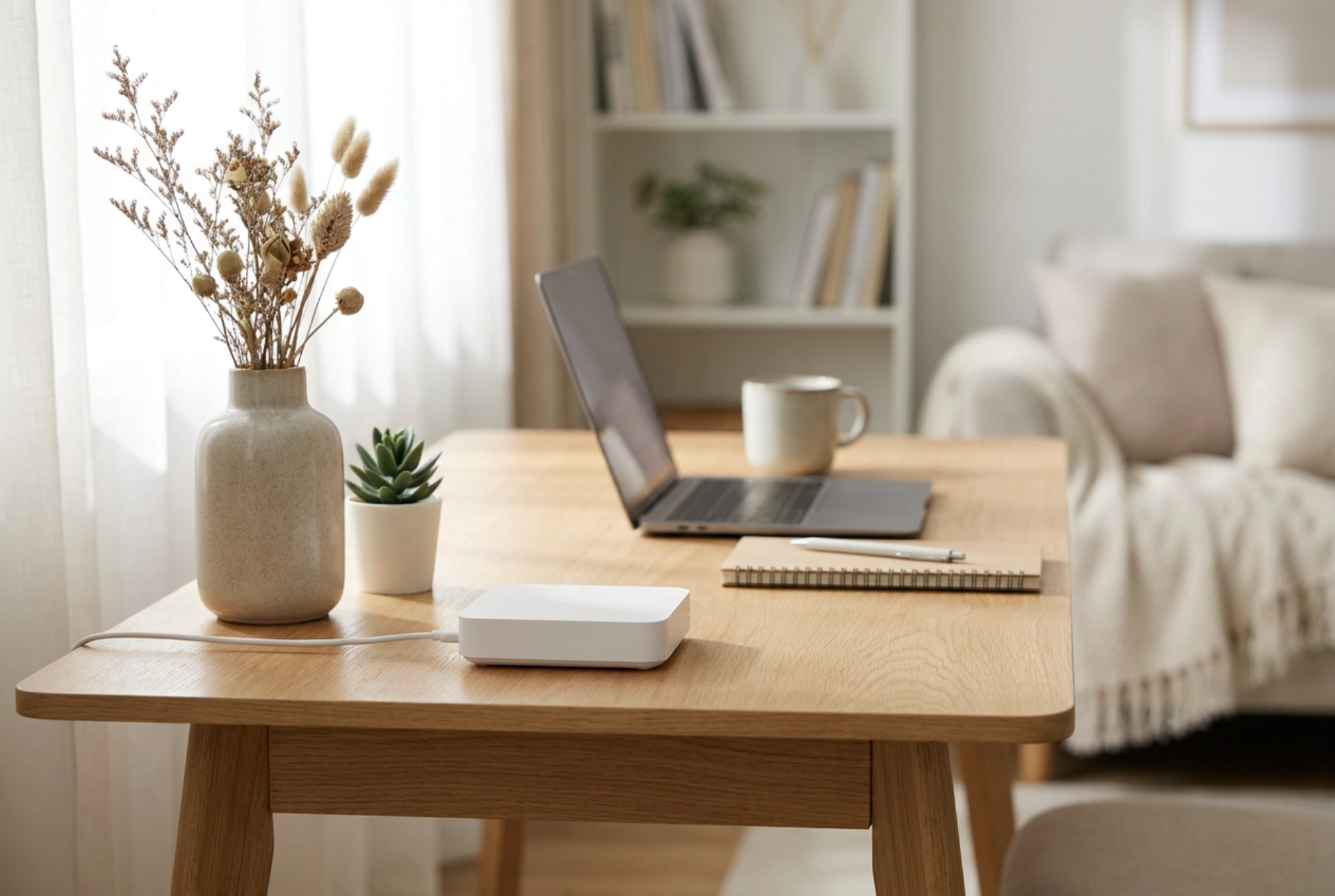


Správne nastavenie a umiestnenie Wi-Fi routera na SIM kartu v byte je rozhodujúce pre dosiahnutie stabilného a rýchleho pripojenia. Pochopenie fyzikálnych princípov šírenia rádiových vĺn a správna konfigurácia softvéru vám umožní vyťažiť z mobilného internetu maximum bez zbytočných výpadkov.
Fyzika šírenia vĺn: Kam umiestniť router v byte
Mobilný internet sa spolieha na príjem elektromagnetického signálu z vysielača mobilného operátora. Tento signál musí preniknúť cez vonkajšie steny budovy, čo spôsobuje takzvaný útlm signálu (atenuáciu). Rôzne materiály majú rôzny koeficient útlmu. Kým bežné sklo prepúšťa vlny relatívne dobre, železobetónové steny, kovové žalúzie alebo dokonca pokovované izolačné sklá môžu signál oslabiť až o 90 percent.
Najlepším miestom pre umiestnenie routera je blízkosť okna smerujúceho k najbližšiemu vysielaču. Vyhnite sa však priamemu slnečnému žiareniu, ktoré by mohlo spôsobiť prehriatie hardvéru a následné spomalenie procesora. Router by nemal byť schovaný v skrinke, za televízorom alebo v blízkosti veľkých kovových predmetov, zrkadiel či akvárií. Voda a kovy fungujú ako účinné elektromagnetické clony, ktoré signál pohlcujú alebo odrážajú.
Príprava SIM karty a konfigurácia APN
Pred vložením SIM karty do zariadenia je nutné vyriešiť otázku zabezpečenia PIN kódom. Väčšina routerov nedokáže automaticky spracovať SIM kartu chránenú PIN kódom, čo vedie k tomu, že sa zariadenie nepripojí do sítě. Najjednoduchším riešením je vložiť SIM kartu najprv do smartfónu a v nastaveniach bezpečnosti požiadavku na PIN kód úplne deaktivovať.
Po vložení karty do routera a jeho zapnutí je potrebné pristúpiť do administračného rozhrania cez webový prehliadač. V mnohých prípadoch sa router nakonfiguruje automaticky, avšak niekedy je potrebné manuálne zadať APN (Access Point Name – názov prístupového bodu). Tento parameter definuje sieťovú cestu, ktorou sa router spája s bránou operátora. Nesprávne APN môže viesť k tomu, že zariadenie síce ukazuje plný signál, ale prenos dát nefunguje.
Riadenie frekvenčných pásiem: 2,4 GHz verzus 5 GHz
Moderné routery pracujú v dvoch základných frekvenčných pásmach, z ktorých každé má odlišné fyzikálne vlastnosti. Pásmo 2,4 GHz využíva dlhšie vlnové dĺžky. Vďaka tomu lepšie preniká cez prekážky, ako sú tehlové steny a dvere, no poskytuje nižšiu maximálnu rýchlosť a býva extrémne preťažené v bytových domoch. Na tejto frekvencii totiž pracujú aj mikrovlnné rúry, bezdrôtové telefóny či bluetooth zariadenia.
Pásmo 5 GHz ponúka oveľa širšie prenosové pásmo a vyššie rýchlosti, je však náchylnejšie na útlm pri prechode pevnými prekážkami. Pre zariadenia vyžadujúce stabilný prenos dát a nízku latenciu (ako sú pracovné počítače alebo televízory) sa odporúča pripojenie na frekvencii 5 GHz. Ak je to možné, v nastaveniach routera oddeľte tieto dve pásma do dvoch samostatných názvov sietí (SSID), aby ste mali plnú kontrolu nad tým, ktoré zariadenie sa pripája k akému pásmu.
Zabezpečenie siete a prevencia rušenia
Keďže mobilný router funguje ako vstupná brána do vašej domácej siete, bezpečnosť by mala byť prioritou. Okamžite po prvom spustení zmeňte predvolené prihlasovacie údaje do administrátorského rozhrania routera. Ponechanie prednastaveného hesla predstavuje vážne bezpečnostné riziko a umožňuje neoprávneným osobám prístup k vašim nastaveniam.
Pre šifrovanie samotnej Wi-Fi siete zvoľte minimálne štandard WPA2, ideálne modernejší WPA3, ak ho vaše zariadenia podporujú. Odporúča sa tiež vypnúť funkciu WPS (Wi-Fi Protected Setup). Hoci táto funkcia uľahčuje pripájanie nových zariadení stlačením jedného tlačidla, jej bezpečnostný protokol obsahuje zraniteľnosti, ktoré môžu útočníci zneužiť na preniknutie do vašej siete.
Krátky kontrolný zoznam pre ideálny štart
- Deaktivujte PIN kód na SIM karte pomocou mobilného telefónu pred jej vložením do routera.
- Umiestnite router na vyvýšené miesto v blízkosti okna, mimo dosahu kovov, zrkadiel a iných zdrojov elektromagnetického rušenia.
- V administračnom rozhraní zmeňte predvolené prístupové heslo k routeru aj k samotnej Wi-Fi sieti.
- Rozdeľte bezdrôtovú sieť na dve pásma (2,4 GHz a 5 GHz) pre lepšiu správu pripojených zariadení.
- Vypnite funkciu WPS v nastaveniach bezdrôtového pripojenia pre zvýšenie celkovej bezpečnosti.